こんにちは、たねやつです。
Googleの最新画像AI「Gemini 2.5 Flash Image」、通称「Nano Banana」。写真の中のオブジェクトを自由自在に編集できるすごいAIですが、実はこのAIに、まだあまり知られていない「意外な才能」が隠されていることが話題となっています。
それは、手持ちの写真一枚から、まるでプロが描いたような「線画イラスト」を生成する能力です。
この記事では、Nano Bananaの隠れた魅力である、この驚くべき線画生成機能の使い方と可能性について、詳しくご紹介します。
この記事でできること
- Nano Bananaの「線画生成」機能の概要がわかる
- 写真から線画イラストを生成する具体的な手順を学べる
- AIが認識しやすい「元写真」の撮り方のコツがわかる
- 高品質な線画を生成するための「魔法の呪文(プロンプト)」を習得できる
なぜ「線画イラスト」はモノを分かりやすく伝えるのか?
本題に入る前に、なぜ多くの説明書で線画が使われるのか、そのメリットを簡単におさらいしましょう。
- 情報が整理される: 写真特有の光の反射や影、細かいテクスチャといった不要な情報が削ぎ落とされ、製品の形状や構造が直感的に理解できます。
- 重要な部分を強調できる: 特定の部品や操作するボタンなどを、他の部分より太い線で描いたり、色を付けたりして強調するのが容易です。
- 統一感と専門性: サイトや説明書全体でイラストのテイストを統一でき、プロフェッショナルな印象を与えます。
この「分かりやすさ」を、AIで誰でも手軽に実現できるのが今回の発見の面白いところです。
実践!AIで写真から線画を生成する4ステップ
それでは、具体的な手順を見ていきましょう。
ステップ1:元になる写真を用意する
AIが正確な線画を生成するためには、元となる写真が非常に重要です。以下のポイントを意識して撮影してみてください。といっても今回使用する画像はそれらを無視したものですが。。。
- 背景はシンプルに: 白や無地の背景で撮影し、製品の輪郭がはっきりわかるようにします。
- 全体にピントを合わせる: 製品全体がシャープに写るようにします。
- 少し斜め上から撮影する: 真横や真正面からではなく、製品の立体感がわかるように、少し斜め上からの角度(アイソメトリック図に近い角度)で撮影するのがコツです。
- 均一な光で照らす: 強い影が出ないように、部屋の照明や撮影用のライトで均一に照らします。
ステップ2:画像編集AIに写真を読み込ませる
撮影した写真を、「Gemini 2.5 Flash Image」のような画像編集機能を持つAIに読み込ませます。

ステップ3:「魔法の呪文(プロンプト)」を入力する
ここが最も重要な工程です。AIにどのような線画を生成してほしいか、具体的な言葉で指示します。
基本のプロンプト
まずはこの基本形を試してみてください。
この製品のアイソメトリック図を作成。取扱説明書に載っているような、
クリーンな白黒の線画に変換して。不要な手を削除して画像に写っていない部分は補完して
このような結果が出力されます。
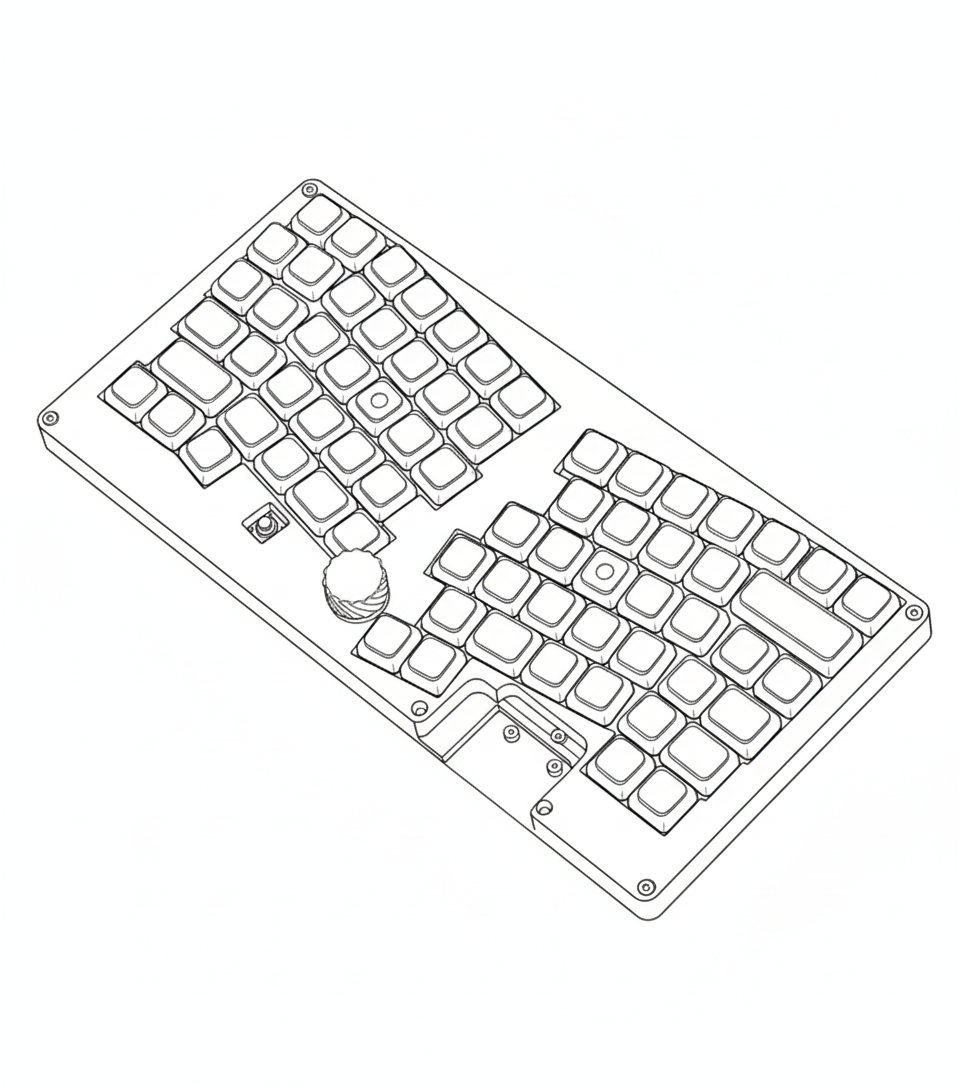
ビルドガイドや説明文書としてかなり使用しやすい、わかりやすい図として構築されましたね。今回は写っていない部分を補完してという内容だったり、手を削除してほしいなどの要望を追加したためその部分が若干本来と異なっていますが、ちゃんとした画像を作りたかったら元画像からしっかりしたものを使用する必要がありそうですね。
【プロンプトのコツ】
アイソメトリック図, 線画, 白黒, 分解図, 取扱説明書風 といったキーワードを入れると、AIが意図を理解しやすくなります。
ステップ4:生成結果を微調整する
一度で完璧な結果が出ない場合もあります。その際は、プロンプトを少し変えて再生成したり、AIの編集機能で「この余計な線を消して」といった指示を出して微調整しましょう。
活用事例
この方法で生成した線画イラストは、様々な場面で活用できます。
- 趣味のDIYやプラモデルの製作手順の記録
- 自作ガジェットのコンセプト図
- 分かりやすい組立ガイドやチュートリアル動画の挿絵
- Webサイトでの製品特徴の解説図
最後に
Nano Bananaの「線画生成」機能は、単なるお絵かきツールではありません。複雑な情報を整理し、誰にでも分かりやすく伝えるための、強力なコミュニケーションツールです。
これまで専門家でなければ難しかったテクニカルイラストの世界が、すべての人に開かれました。この新しい才能を使って、あなたなら何を表現しますか?ぜひ、その創造性を試してみてください。
