こんにちは、たねやつです。
ネットショップを運営する上で、商品の魅力をお客様に伝える「商品写真」は、売上を左右する最も重要な要素の一つです。しかし、プロのような綺麗な写真を撮影するには、専門的な機材や照明、そして高度な撮影・編集技術が必要でした。
今回は、その常識を覆す可能性を秘めたAI画像編集モデル「Qwen-Image-Edit-2509」を使い、自宅で撮影したごく普通の写真を、プロ品質のECサイト向け画像に加工する手順を解説します。
このような商品写真の加工は、旧モデルの「qwen-image-edit」でも可能でしたが、今回の記事では、新しい2509版でも同様のタスクを高い品質で実行できるかを確かめる、という目的も兼ねています。
- 前の記事
- 今回の元画像
- 編集ステップ1:背景の白抜きと影の追加
- 編集ステップ2(応用):色味とコントラストを調整する
- 応用編1:プロダクトのアイソメトリック図を生成する
- 応用編2:製品の線画(ラインアート)を生成する
- まとめ
- 参考・引用
前の記事
今回の元画像
まず、加工の元となる写真がこちらです。自宅のデスクで、特別な照明も使わずにスマートフォンで俯瞰視点で撮影したキーボードの写真です。少し散らかっていて汚いデスクトップが映り込んでいるのに加え、全体的に色味が白けていて(しらけていて)、商品写真としては魅力に欠ける状態です。また、部屋の照明がキーキャップに強く映り込んでいるのも気になります。
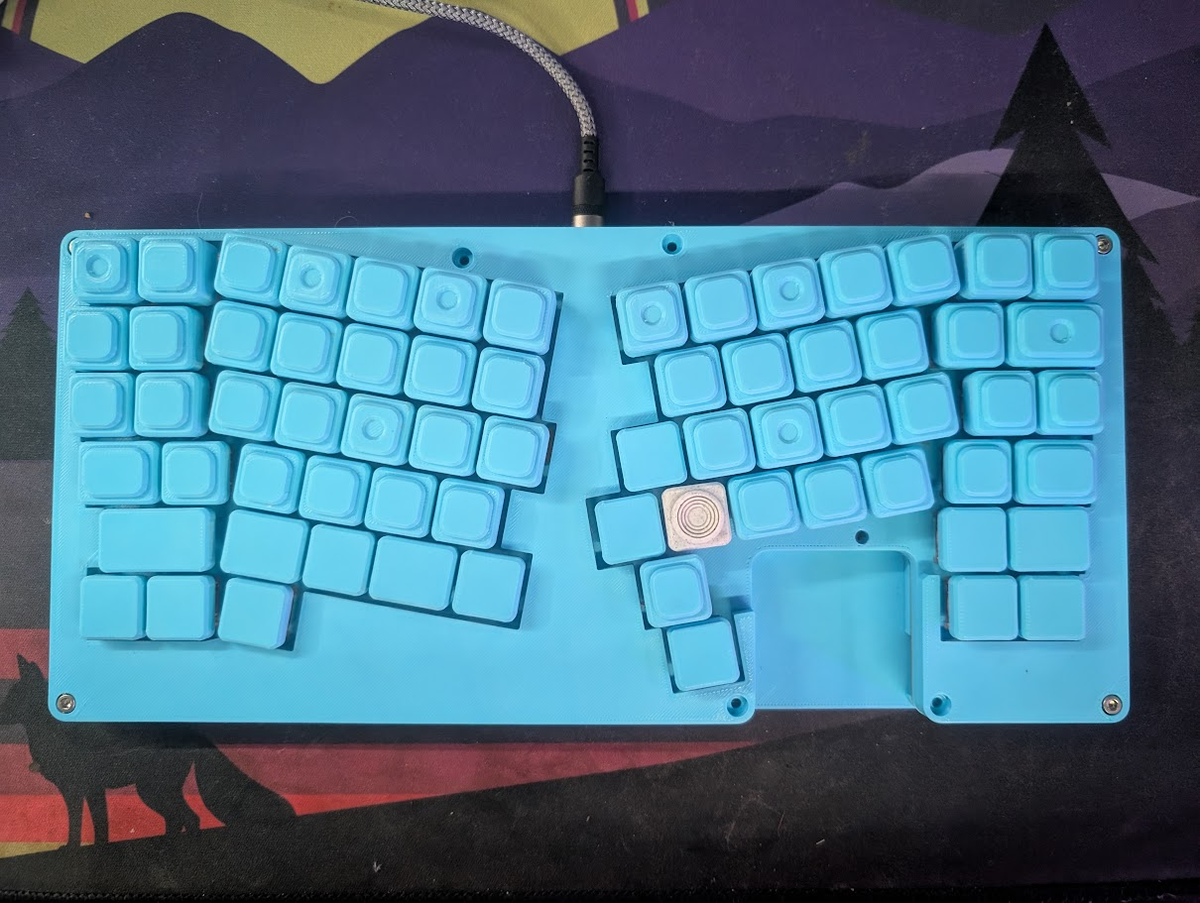
この一枚が、簡単なテキスト指示だけでどこまで変わるのか、見ていきましょう。
編集ステップ1:背景の白抜きと影の追加
ECサイトの商品写真で最も基本となるのが、背景を真っ白にする「白抜き」です。今回は、この処理を指示します。驚くべきことに、このモデルは背景を白抜きにすると同時に、自然な影も追加してくれます。
使用したプロンプト
Change the background to a clean, seamless, pure white studio background.
結果

プロンプト一つで、散らかっていた背景が綺麗に除去され、商品だけがくっきりと浮かび上がりました。さらに、商品の下部には柔らかく自然な影が追加され、これだけで写真全体のリアリティが格段に向上しています。
編集ステップ2(応用):色味とコントラストを調整する
次に、商品の色をより魅力的に見せるための微調整を行います。少しだけコントラストと彩度を上げて、商品をより鮮やかな印象にしてみます。
使用したプロンプト
Slightly increase the contrast and saturation of the product to make the colors look more vibrant and appealing.
結果

全体の色味がハッキリとし、商品がより生き生きとした印象になりました。このような微調整も、テキスト指示で簡単に行えるのは驚きです。
しかし、先ほどの画像を元ソースとして重ね掛けしたためか、若干ですがキーキャップの輪郭が怪しくなっています。そのため1プロンプトですべてを収めたほうがいいかもしれません。
応用編1:プロダクトのアイソメトリック図を生成する
Qwen-Image-Edit-2509は、単なる写真加工にとどまりません。元の写真の構造を理解し、全く異なるスタイルで描き直すことも可能です。ここでは、製品の仕様書やデザイン紹介で役立つ「アイソメトリック図」を生成してみます。
使用したプロンプト
Generate a clean, minimalist isometric view of the product, like a 3D render. The view should be from the top-right angle. Use a white background.
結果
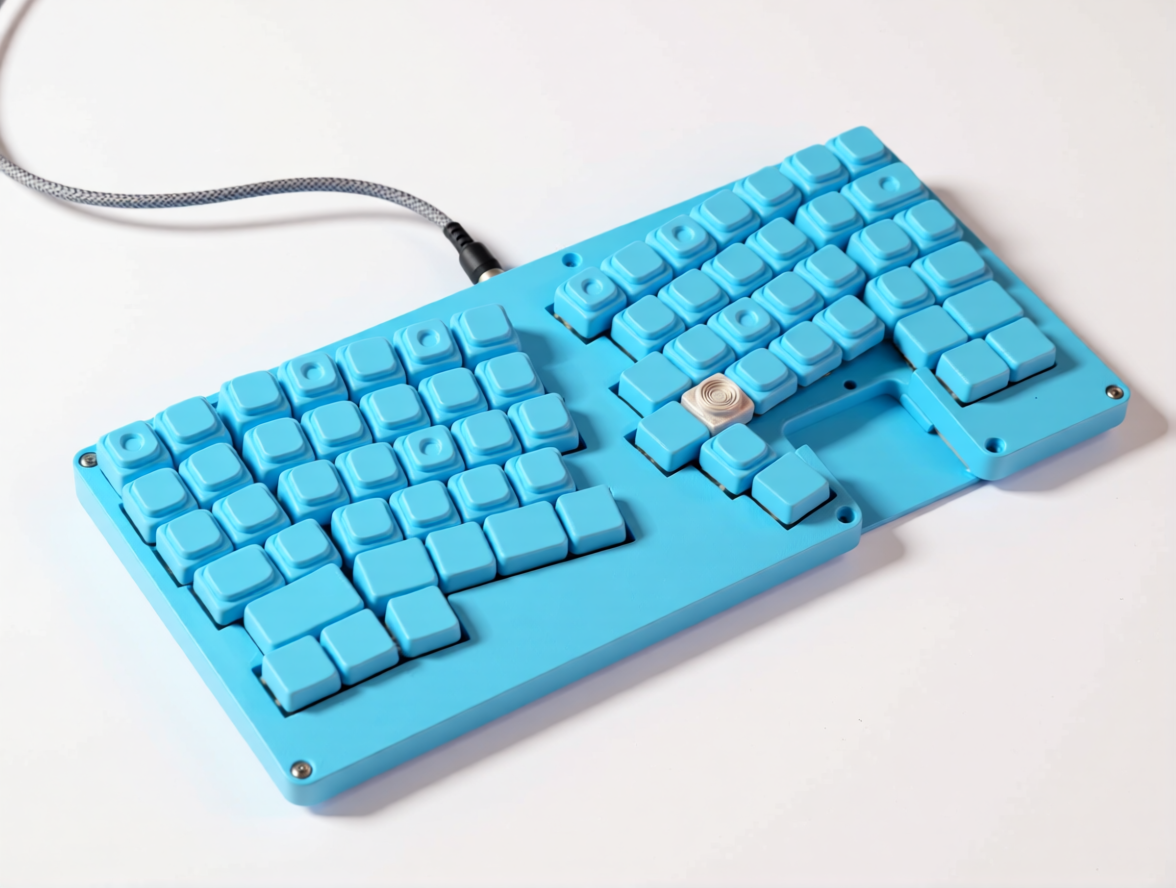
元の俯瞰写真を、綺麗なアイソメトリック(等角投影)図に変換できました。右上からのアングルをプロンプトで指定しましたが、何度かやってみても左上からの画像となってしまいます。このへんはちょっとガチャ要素ですね。
まるで3Dモデリングソフトで作成したかのような、クリーンな仕上がりですが、ちょっとのっぺりしすぎている気もしますし素直にアイソメトリック図で写真撮って編集したほうがいいかもしれません。プロダクトのメイン画像というよりも小物として画像を使用する分には有用と思われます。
応用編2:製品の線画(ラインアート)を生成する
次に、製品マニュアルや特許申請の図面、塗り絵などにも活用できる「線画(ラインアート)」を生成してみます。先ほどのアイソメトリック図のプロンプトと組み合わせています。
使用したプロンプト
Generate a clean, minimalist isometric view of the product, like a 3D render. The view should be from the top-right angle. Use a white background and Generate a clean, black and white line art drawing of the product. The lines should be sharp and clear, showing the main contours. Use a pure white background and remove noise and dusts
結果

写真から、製品の特徴を捉えた美しい線画を抽出することができました。これもまた、クリエイティブな活動の幅を大きく広げてくれる機能です。
まとめ
Qwen-Image-Edit-2509を使えば、特別な機材や専門知識がなくても、簡単な英語の指示を組み合わせるだけで、素人が撮影した写真をプロ並みの商品写真に加工できることが分かりました。
背景の処理から、影の追加、光の調整、そして色味の補正まで、これまでPhotoshopなどで時間をかけて行っていた作業が、数分で完了します。これは、特にリソースが限られる小規模なネットショップ運営者や個人クリエイターにとって、非常に強力なツールとなることは間違いないでしょう。
