こんにちは、たねやつです。
今回は、Alibabaが公開している高性能な画像編集モデル「Qwen Image Edit」をComfyUIで使う方法について解説します。 このモデルを使うと、好きな画像をゴッホ風にしたり、ジブリ風にしたり、昼間の情景を夜に変えたりと、プロンプト次第で様々な画像編集が可能です。
この記事でできること
- Qwen Image Editの概要がわかる
- ComfyUIでQwen Image Editを使うための設定方法がわかる
- Qwen Image Editを使って画像を編集できるようになる
前の記事
事前に必要なもの
- ComfyUIがインストールされたPC
- まだの方は以下の記事を参考にインストールしてください。
Qwen Image Editの使い方
ワークフローの読み込み
ComfyUIは公式でQwen Image Editをサポートしているため、簡単にワークフローを読み込むことができます。
- 画面左上のComfyUIのアイコンを選択し、「テンプレートを参照」をクリックします。
- 表示されたモーダルウィンドウの「画像」タブを選択し、「Qwen Image Edit」をクリックします。
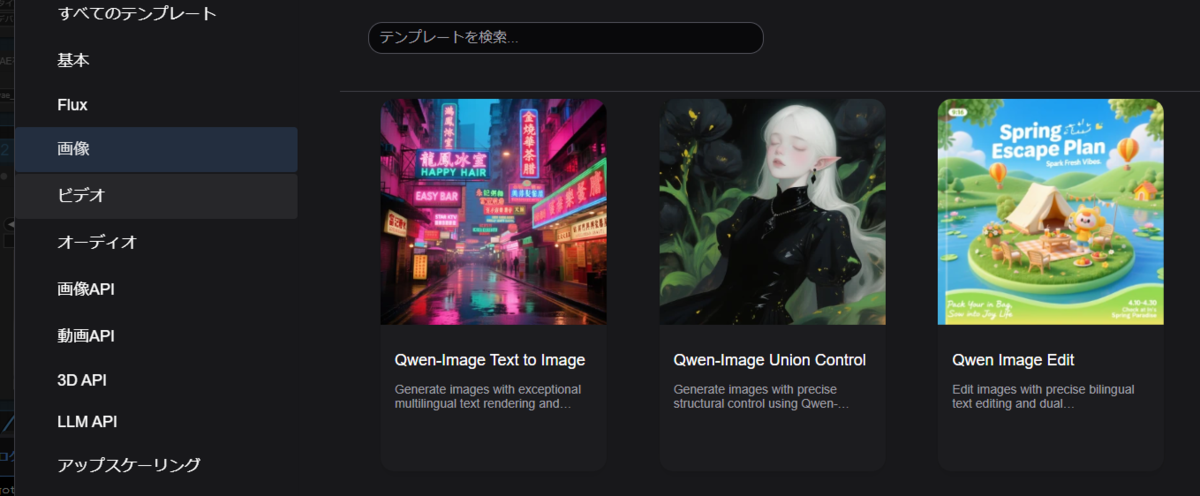
これで、Qwen Image Editのワークフローが読み込まれます。
モデルのダウンロード
初めてワークフローを読み込むと、モデルのダウンロードを促されます。
Qwen/Qwen-VL-Chatというモデルが必要になるので、表示されるダイアログに従ってダウンロードを実行してください。ファイルサイズがかなり大きいので、完了までには時間がかかります。
高速化設定 (LoRAの適用)
そのままでも使用できますが、より高速に画像を生成するために、軽量化されたLoRAモデルを適用します。 私はRTX3060(VRAM 12GB)を使用していますが、この設定を行うことで実用的な時間で画像を出力できています。
- ワークフロー内にある紫色で表示されている「LoRAローダー」ノードを選択し、
Ctrl + Bを押してバイパスを解除(有効化)します。
- LoRAを適用するために、サンプラーの設定を最適化します。
- Kサンプラーの
stepsを4に設定します。 - Kサンプラーの
cfgを1.0に設定します。 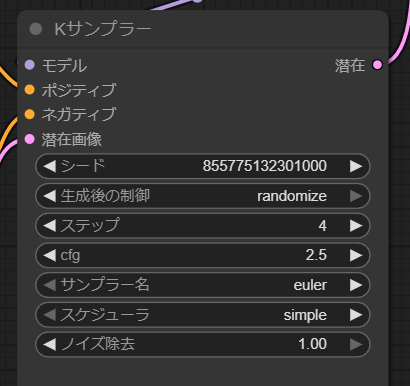
- Kサンプラーの
この設定により、元の品質を大幅に損なうことなく、生成速度を向上させることができます。
画像の編集を実行
これで準備は完了です。実際に画像を編集してみましょう。
- 「Load Image」ノードに、編集したい画像をドラッグ&ドロップするか、ファイルを選択して読み込みます。
- 「Prompt」入力欄に、適用したい編集内容を英語のプロンプトで記述します。
- 例:赤い髪にしたい場合 →
red hair - 例:アニメ調にしたい場合 →
in anime style - 例:実写風にしたい場合 →
as a real human
- 例:赤い髪にしたい場合 →
- 「キューを投入」をクリックして画像生成を開始します。
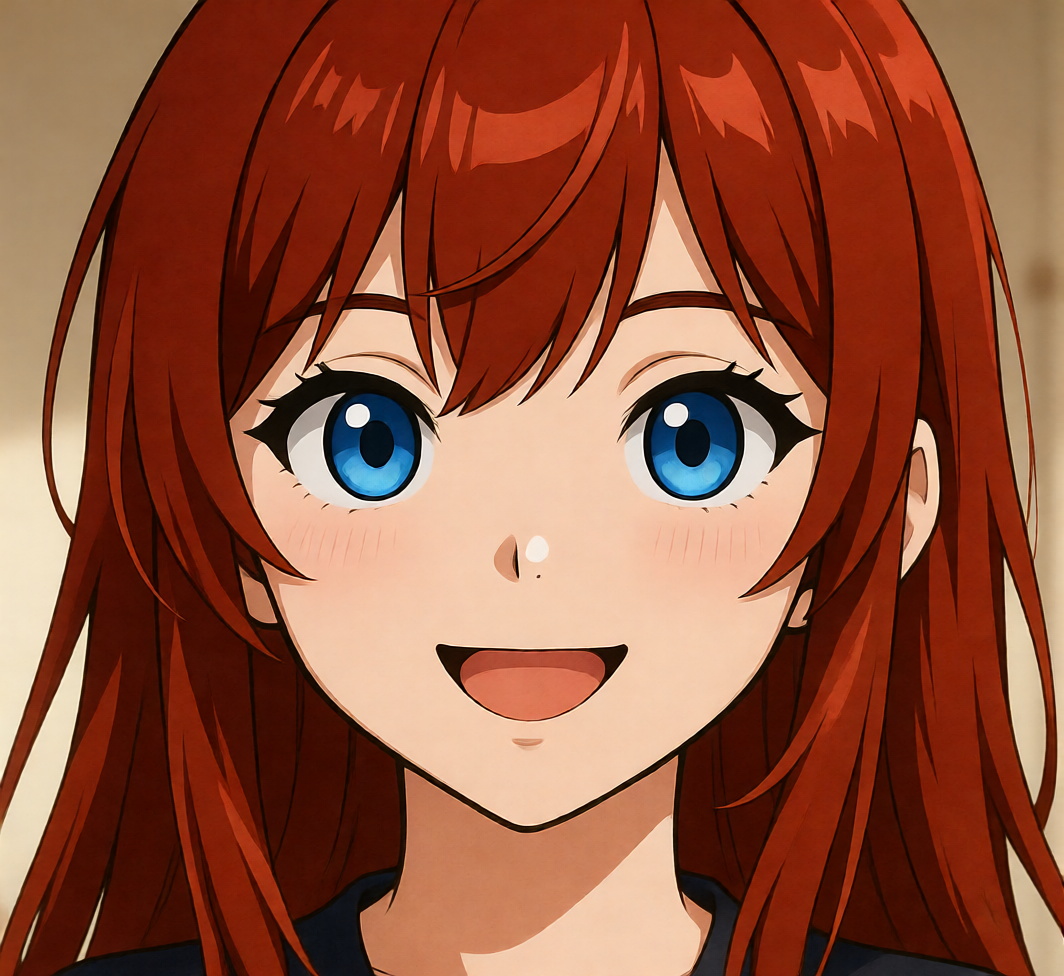
私の環境(RTX 3060)では、1024x1024ピクセルの画像が約1分ほどで生成されました。

red hair and blue eyes
最後に
今回は、ComfyUIでQwen Image Editを使う方法について解説しました。 複雑なノード接続を自分で行う必要がなく、テンプレートを読み込むだけで最新の画像編集モデルを試せるのは非常に便利ですね。 プロンプト次第で本当に色々なことができるので、ぜひ皆さんも手持ちの画像で試してみてください!
